Strona główna » Outsourcing IT

Outsourcing IT

W tej kategorii znajdziesz artykuły dotyczące outsourcingu informatycznego. Znajdziesz tu również rozwiązania problemów informatycznych z jakimi nasza firma miała styczność podczas ponad 14 letniej pracy z naszymi klientami.

Jak zrestartować lub wyłączyć komputer przez zdalny pulpit (cmd, plik wsadowy)

Jak zrestartować lub wyłączyć komputer przez zdalny pulpit (cmd, plik wsadowy)

Często się zdarza, że musimy zrestartować lub wyłączyć komputer przez zdalny pulpit.

Mając podłączenie pulpitu zdalnego możemy nie mieć możliwości na normalne uruchomienie ponownie komputera. W związku z tym często jest tak, że jak jesteśmy podłączeni do komputera poprzez pulpit zdalny (mstsc) to w menu nie mamy dostępnej opcji:

  • Zamknij
  • Uruchom ponownie

Możemy sobie bardzo łatwo poradzić poleceniem shoutdown z lini poleceń (Command Prompt – CMD).

Jak z cmd zrestartować komputer?

Możemy sobie bardzo łatwo poradzić poleceniem shutdown z lini poleceń (Command Prompt – CMD).

Należy uruchomić cmd poprzez wciśnięcie klawisza Windows na klawiaturze i wpisanie „cmd”

Uruchamiania cmd do restartu komputera

Wciskamy Enter lub klikamy na „cmd.exe”

W czarnym oknie, które nam się otworzy należy wpisać:

shutdown /r /f

Parametry użyte to:

  1. /r – reboot, czyli restart
  2. /f – force, czyli wymuszanie restartu ignorując procesy lub aplikacje, które mogą nam przeszkodzić
Restart uruchomienie komputera cmd

Po zatwierdzeniu Enterem system nas poinformuje o tym, że za chwile nastąpi ponowne uruchomienie.  

Jak wyłączyć komputer przez linię poleceń cmd?

Do wyłączenia komputera przez cmd służy dokładnie te samo polecenie tylko należy zmienić parametr z /r na /s

shutdown /s /f

Parametry użyte to:

  1. /r – shoutdown, czyli wyłączenie
  2. /f – force, czyli wymuszanie zamknięcia systemu ignorując procesy lub aplikacje, które mogą nam przeszkodzić

Co warto wiedzieć o poleceniu shutdown?

Dokładna lista parametrów dostępna jest jak wpiszemy:

shutdown /?

W przypadku niepowodzenia polecam uruchomić linię poleceń cmd.exe jako Administrator. Jest to konieczne dla systemów w których działa UAC – User Account Control. Należy jak na zdjęciu kliknąć prawym klawiszem myszy na „cmd.exe” i wybrać „Uruchom jako Administrator”.

Jak zrestartować komputer w naszej sieci zdalnie przez cmd?

Poleceniem shutdown możemy również zrestartować komputer, do którego nie jesteśmy zalogowani ale znajduje się w sieci lokalnej. Wystarczy, że odpowiada nam na polecenie ping np. ping nazwa_komputera lub po IP.

shutdown -r -m \\nazwa_komputera -t 0 -c „restart”

Jak zrestartować lub wyłączyć komputer przez plik wsadowy .bat ?

Jeżeli często zdarza Wam się restartować komputer przez pulpit zdalny to polecam utworzenie pliku wsadowego (.bat) na pulpicie w poleceniem restartującym komputer.

Jak zrobić plik wsadowy bat?

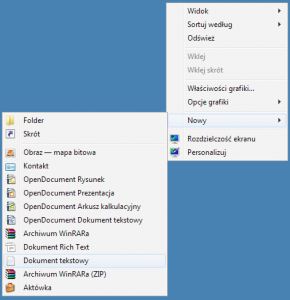
  1. Należy kliknąć prawym klawiszem myszy na pustym miejscu na pulpicie
  2. Wybieramy Nowy
  3. Klikamy na „Dokument tekstowy”
    Jak stworzyć plik wsadowy BAT
  4. Powinna pojawić się nam nazwa pliku „Nowy dokument tekstowy.txt”. Zmieniamy jego nazwę na „Restart.bat”. Jeżeli nie widzicie rozszerzenia .bat to należy zmienić wejść przejść do „Opcje folderów” i odznaczyć „Ukryj rozszerzenia znanych typów plików”.
    Ukryj rozszerzenia znanych typów
  5. Klikamy prawym klawiszem na nasz nowy plik i wybieramy Edytuj (najlepiej w Notatniku).
  6. Wpisujemy polecenie np. shutdown /r /f
  7. Następnie zamykamy zapisując zmiany i możemy nasz plik uruchomić

Taki plik może nam posłużyć do automatycznego restartowania komputera np. w każdą sobotę. Wystarczy ustawić jego uruchomienie o określonej porze w Harmonogramie zadań.

Pozostałe wpisy na naszym blogu:

Jak zrestartować lub wyłączyć komputer przez zdalny pulpit (cmd, plik wsadowy) Dowiedz się więcej »

Jak wyczyścić pliki cookie w przeglądarce Safari na Mac OS?

Jak wyczyścić pliki cookie w przeglądarce Safari na Mac OS

Zobacz jak prosto można wyczyścić (usunąć) pliki cookie zwane ciasteczkami z przeglądarki Safari na Mac OS.

Przechodzimy do przeglądarki Safarii i klikamy na górze strony w Safari a następnie Preferencje.

Jak wyczyścić pliki cookie w przeglądarce Safari na Mac OS

Klikamy na zakładkę Prywatność a następnie przycisk „Zarządzaj danymi witryny

Jak wyczyścić ciasteczka w przeglądarce Safari na Mac OS

Teraz mamy możliwość skasowanie jednego ciasteczka lub kliknąć przycisk „Usuń wszystko„.

Jak usunąć pliki cookie w przeglądarce Safarii

Czy warto usuwać pliki cookies z naszej przeglądarki?

Tak. Warto usuwać co jakiś czas pliki cookie, ponieważ mogą one zwalniać działanie przeglądarki. Ponadto przez błędy programistów tworzących kolejne wersje aplikacji webowych lub stron www zapominają wymusić pobranie nowszej wersji plików cookies i strona może działać nieprawnie.

Pozostałe wpisy na naszym blogu:

Jak wyczyścić pliki cookie w przeglądarce Safari na Mac OS? Dowiedz się więcej »